PC App Store
PC App Store tarjoaa pääsyn suosikkisovelluksiisi ja mahdollistaa niiden asentamisen tietokoneellesi.
Safe & Secure

Google Play kauppa lataus PC Windowsille on älypuhelinten ja tablettien käyttäjien keskuudessa suosituin sovellus, joka antaa sinulle pääsyn milloin tahansa kaikenlaiseen dataan, sovelluksiin, videoihin, äänitiedostoihin, peleihin, kirjalliseen materiaaliin, TV-ohjelmiin ja paljon muuta. Google julkaisi sen vuonna 2008 pääasiassa mobiililaitteille, mutta nyt se on saatavilla myös tietokoneille mobiilisovellusten suorittamiseen käyttöjärjestelmässäsi. Se tarjoaa rajattomasti sovelluksia ja usein päivityksiä ennen niiden asentamista. Sovellus tunnettiin alun perin nimellä Android Market, ja siinä oli noin 16 000 APK-sovellusta, jotka luokiteltiin pelaamiseen, viestintään, valokuvaukseen, viihteeseen ja työkaluihin.
Voit ladata ja asentaa Google Play Kaupan sovelluksen Windows 7-, 11-, 10- ja 8-tietokoneille kahdella tavalla: emulaattorin avulla ja SD-kortin avulla.
Androidille on saatavilla useita emulaattoreita, ja BlueStacks on yksi niistä. Asentaaksesi Google Play Kaupan Android Apk:n suoraan verkkosivustolta tai BlueStacksin kautta, noudata alla olevia ohjeita.
Ensinnäkin voit ladata Bluetacksin ja toisen emulaattorin tietokoneellesi ja suorittaa Google Play -kaupan tietokoneellasi sekä muita sovelluksia, joita haluat suorittaa tietokoneellasi. Mutta tässä voimme tarjota sinulle Google-Play.zip-paketin, jota varten napsautat vain ilmaista latausvaihtoehtoa.
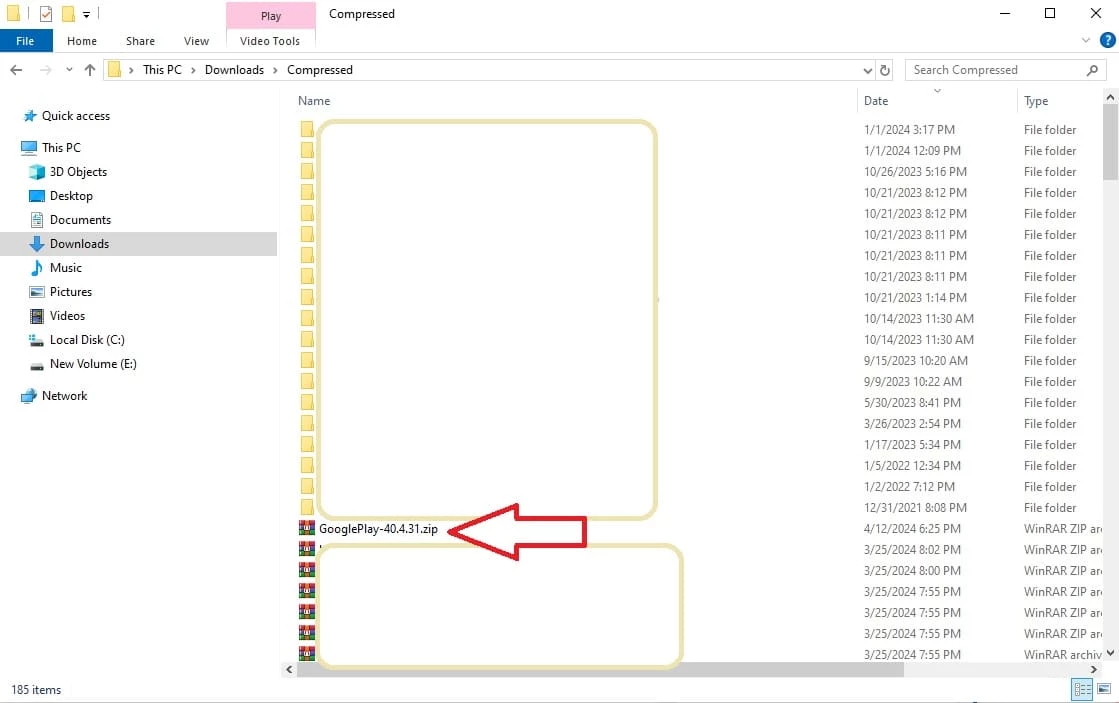
Siirry Tietokoneesi latauskansioon tai kansioon, johon olet tallentanut Google-Play.zip-tiedoston.
Napsauta nyt avataksesi tämän zip-tiedoston ja pura se haluamallesi alueelle. Ja nyt voit tallentaa tiedostot kansioosi.
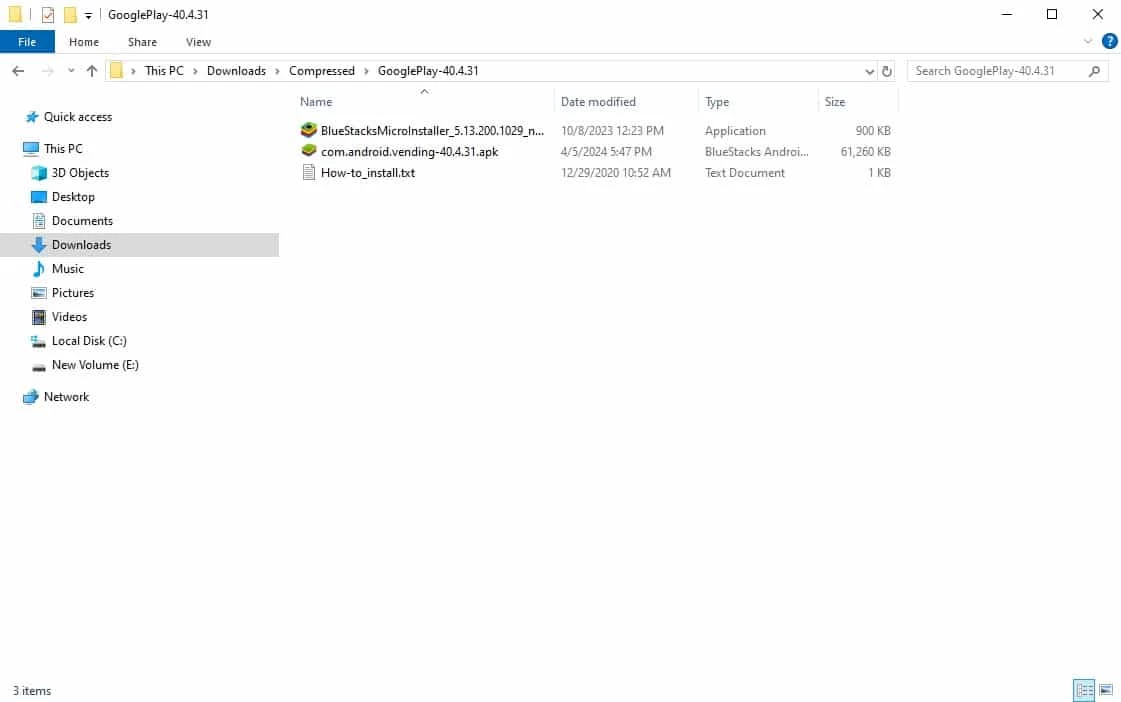
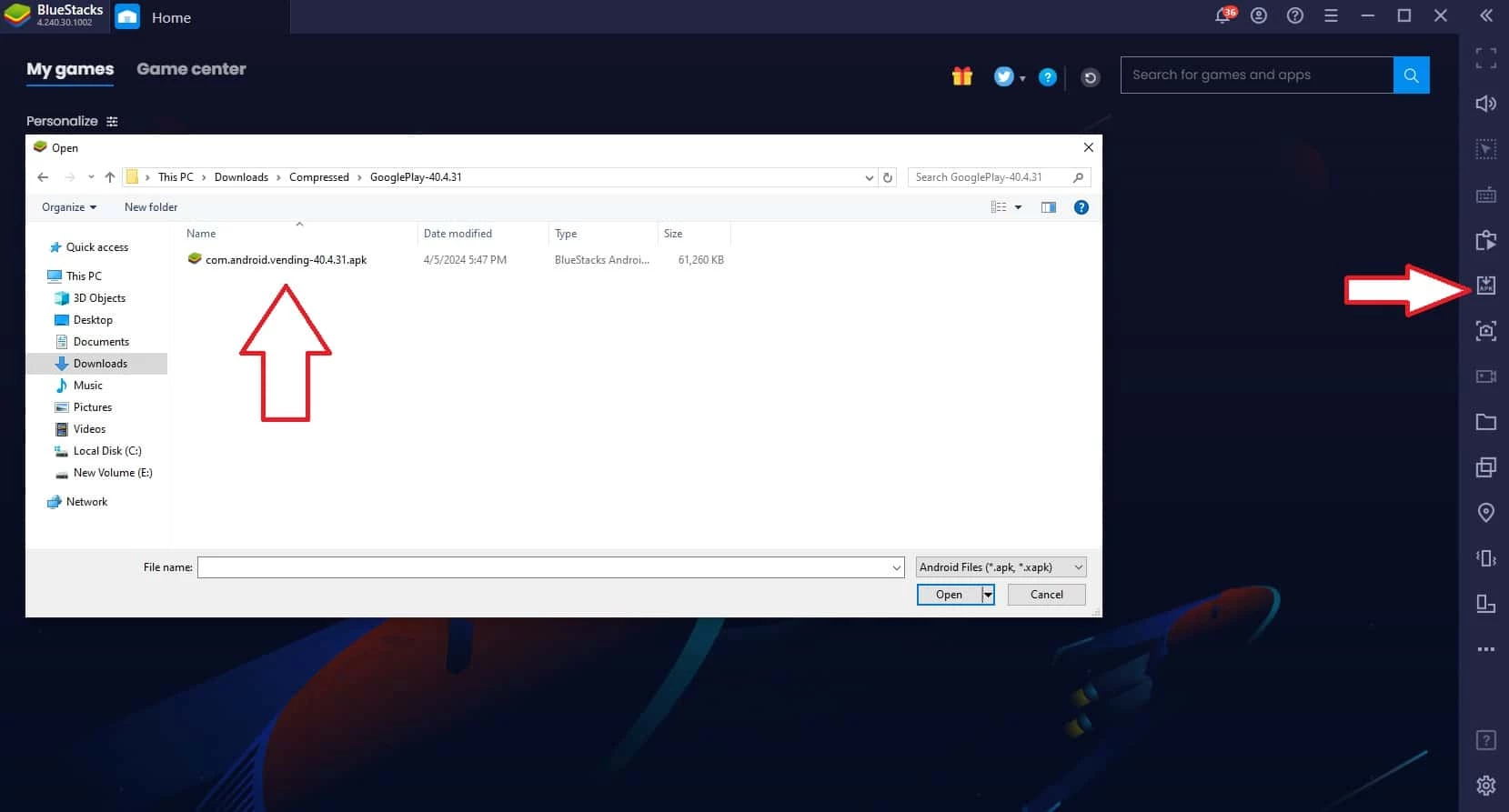
Kun olet suorittanut vaiheen 3, napsauta avataksesi BlueStackInstaller.exe-tiedoston. Kun Bluestack-asennus on valmis, avaa Bluestack-sovelluksesi, joka näkyy työpöydälläsi.
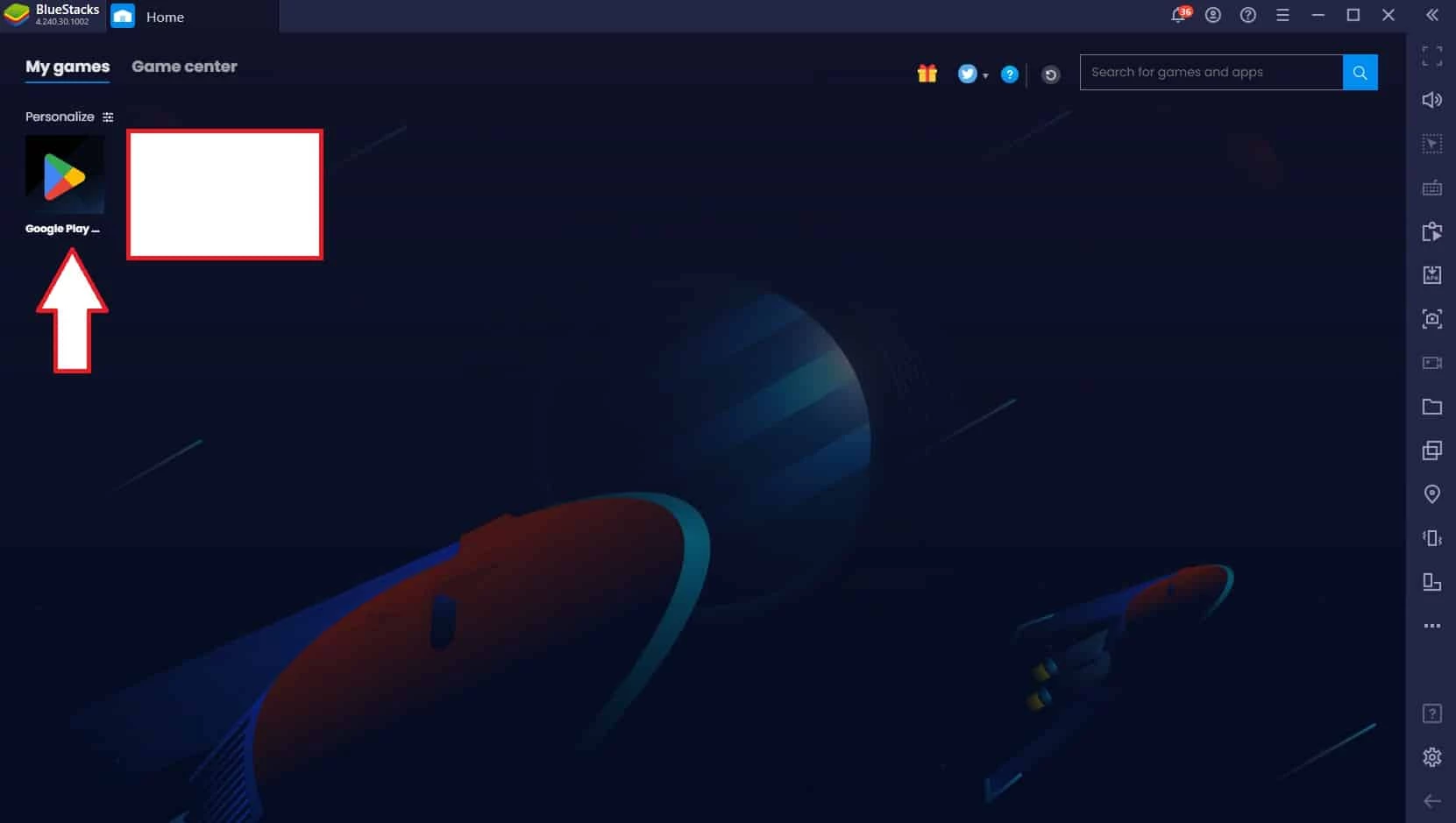
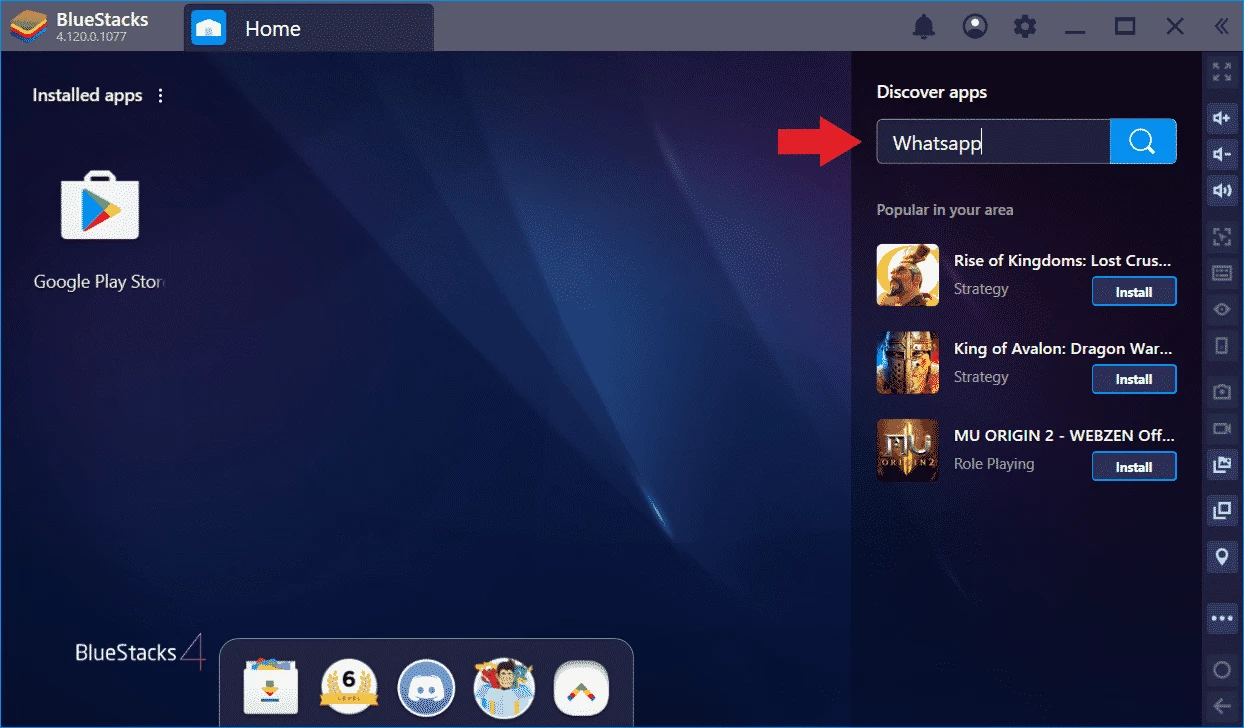
Tässä viimeisessä vaiheessa voit tuoda com.android.vending.apk-tiedoston Bluestackiisi tai voit hakea Google Play -sovelluksesta Bluestack-hakutoiminnolla.
Nyt olet valmis käyttämään sovellusta isolla näytöllä.
Toinen tapa käyttää Google Play Kauppaa tällä tietokoneella isolla näytöllä on SD-kortti. Voit tallentaa minkä tahansa tyyppisiä sovelluksia tai tiedostoja CD-kortille ja siirtää ne sitten tietokoneellesi. Saatavilla on useita kolmannen osapuolen sovelluksia tietojen muuntamiseen SD-korteille, USB-muistitikuille, pk-yrityksille ja pilvipalveluihin, kuten App Monster, Titanium Backup ja File Expert. Mutta tällä tavalla et voi saada tarvittavan sovelluksen päivityksiä tai versioita.
Sovellus voi toimia sujuvammin ja luotettavammin käyttöjärjestelmäsi kanssa, koska se vaatii enemmän prosessoriresursseja, mikä voi hidastaa mobiililaitettasi. Lisäksi on helppo käyttää mitä tahansa sovellusta henkilökohtaisilla tiedoillasi, kuten Facebook -tililläsi, ja siirtää ne Google Cloudiin. Tai ehkä matkapuhelinoperaattorisi on estänyt pääsysi mihin tahansa sovellukseen, mikä on vastoin Googlen ehtoja. Vanha Android-versio voi aiheuttaa kyberhyökkäyksiä sovelluksen asennuksen kautta, kuten useita ärsyttäviä mainoksia, jotka voivat ponnahtaa mobiililaitteeseen. Joten on parempi asentaa sovellus tietokoneellesi ja nauttia isosta näytöstä välttäen samalla monia ongelmia.
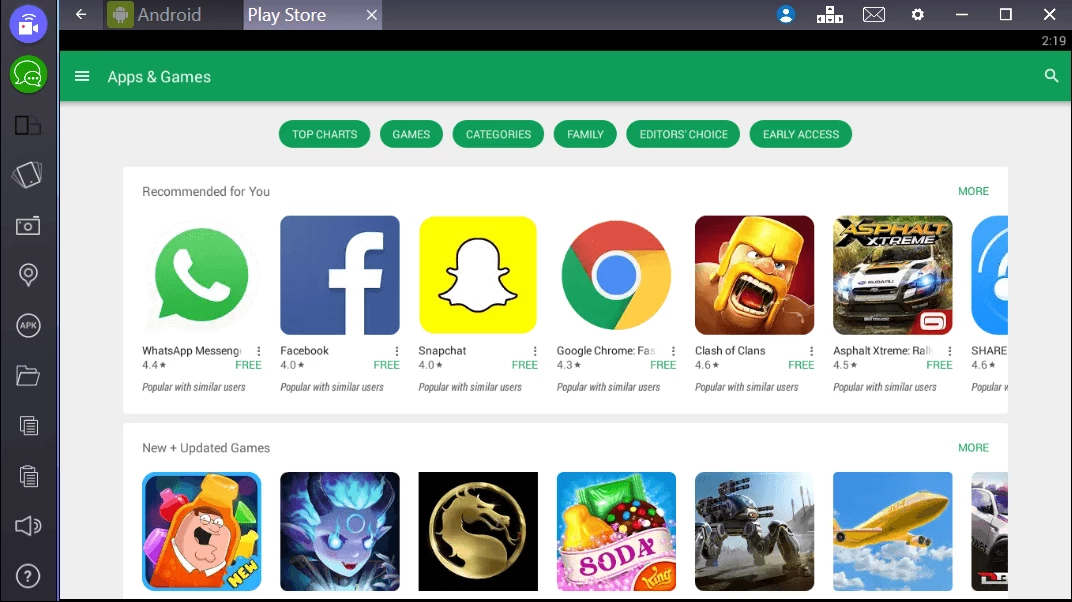
Puhdas ja selkeä käyttöliittymä tarjoaa vaivattomia palveluita. Pääikkuna koostuu eri sovellusluokista. Lataa sovellus ja hae suosikkisovelluksiasi, kuten WhatsApp , YouTube, Facebook Lite, virustorjuntaohjelmat ja Google Chrome , helpon luokkien navigoinnin avulla.
Google Play Kauppa, jossa on ilmainen ohjelmistolisenssi Windowsin 64-bittiselle käyttöjärjestelmälle kannettaville ja pöytätietokoneille, tarjotaan kaikille ohjelmiston käyttäjille tietyn ajan ilmaisena kokeiluversiona, ilmaiseksi ladattavana mahdollisin rajoituksin. Se kuuluu sovelluskauppakategoriaan.
Lataa Play Kauppa PC:lle Softmanyn kautta. Sovellus on yhteensopiva kaikenlaisten laitteiden kanssa, ja sillä on erityinen yhteensopiva kaikkien Windows-käyttöjärjestelmien kanssa.———- Windows 10, Windows 11, Windows 7, Windows Vista ja Windows XP ovat pääasiassa käyttöjärjestelmiä, jotka mahdollistavat sovelluksen sujuvan ja luotettavan toiminnan. Lisäksi se vaatii 32/64-bittisen asennuksen.
Sovelluksen avulla saat yksityiskohtaisia tietoja tarvitsemistasi sovelluksista, kuten tekijän kuvauksen, kehittäjän, arvioinnit, koon, kuvat, virallisen sivuston, kommentit, versionumeron ja paljon muuta. Sovellus tarjoaa luettelon, jossa on tiedot sekä maksullisista että ilmaisista sovelluksista ja asennettujen sovellusten automaattisista päivityksistä. Kommentoi suosikkisovellustasi arvioidaksesi sen Googlen kommenttikentän kautta.
Rajoittamaton määrä maksullisia ja ilmaisia pelejä on saatavilla Google Play App Storesta PC:lle. Sovelluksen avulla voit nauttia reaaliaikaisista peleistä ja pelata useiden ystävien ja muiden maiden ihmisten kanssa. Voit myös hyödyntää pilvitallennuksia, tulostaulukoita, saavutuksia ja monia muita ominaisuuksia.
Pääsy Google Play Audioon, joka on suurin sovellus, sekä podcast-suoratoistopalvelu ja äänikirjasto. Voit nauttia noin 40 miljoonasta äänitiedostosta ja ilmaisesta pilvitallennustilasta noin 50 000 äänitiedostolle.
Tehokkain e-kirjojen lukusovellus Google PlayBook on kehitetty erityisesti digitaalisella jakelutekniikalla ja tarjoaa noin 5 miljoonaa e-kirjaa. Lisäksi voit ladata palveluun 1 000 e-kirjaa PDF- ja EPUB-muodoissa.
Vaativin sovellus pystyy tarjoamaan TV-ohjelmia, ilmaisia ja maksullisia videoita.
Google News Stand palvelee päivittäisiä uutislukijoita digitaalisen tilauksen avulla, ja saatavilla on myös digitaalinen tilaus digitaaliseen lehteen ja ajankohtaisiin uutisvirroihin. Voit käyttää myös muita sosiaalisen median sovelluksia, kuten Instagramia, Twitteriä ja Facebookia.
Voit ostaa Google Nexus -laitteita, kuten Chromebookeja, Chromecasteja, Google-laitteistoa ja useita muita lisävarusteita Google Play Kaupan erityisesti suunnitellusta osiosta.
Tässä on 7 parasta sovelluskauppaa – nämä ovat parhaat vaihtoehdot Google Play Kaupalle;
Hyvät puolet
Haittoja
Voit ladata Google Play -kaupan uusimman version tietokoneelle napsauttamalla latauspainiketta.
Apk-tiedoston lataamisen jälkeen se asentuu ja toimii Android-emulaattoreiden, kuten Bluestacksin ja Nox Playerin, kautta.
Google Play Kauppa on Android-pohjainen sovellus, jota ei voi käyttää tietokoneella ilman Android-emulaattoria.
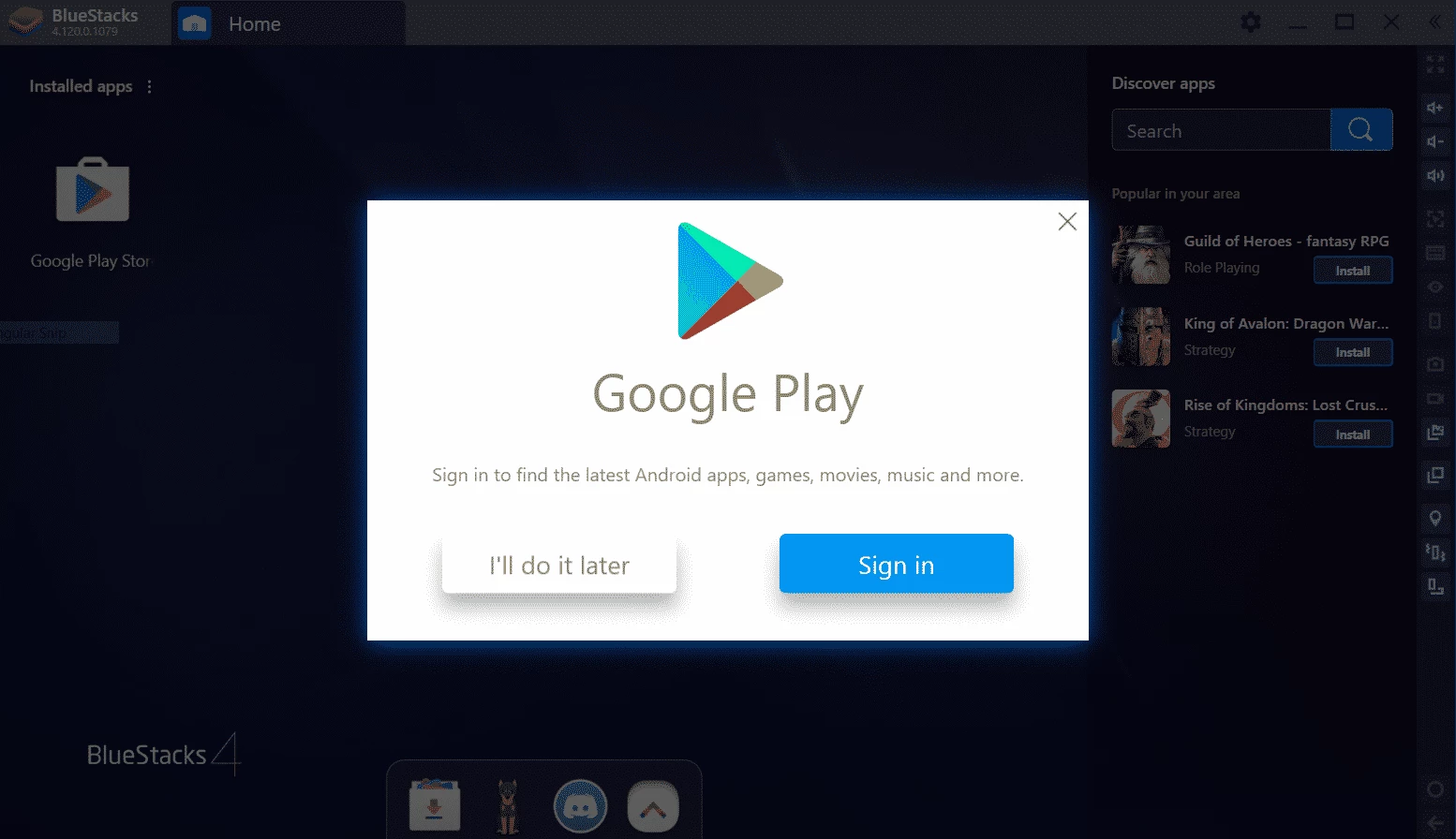
Kun olet asentanut Google_Play.zip-tiedoston, asenna Playkauppa Bluestackin kautta. Kun asennus on valmis, voit etsiä ja asentaa Android-sovelluksia tietokoneellesi.
Tarkista vielä kerran, kun asennat sen tietokoneellesi, ja suorita se järjestelmänvalvojan oikeuksilla.
Softmany Tarjoaa Google_Play.zip-tiedoston, jonka avulla voit helposti käyttää tietokoneellasi olevia Android-suosikkisovelluksiasi.

PC App Store tarjoaa pääsyn suosikkisovelluksiisi ja mahdollistaa niiden asentamisen tietokoneellesi.

HappyMod käyttää Android-emulaattoria ja tarjoaa Windowsille ilmaiseksi muokattuja versioita uusimmista APK-sovelluksista ja -peleistä.

BlueStacks on ilmainen ohjelma, jonka avulla voit ladata ja käyttää Android-sovelluksia tietokoneellasi.
CPU-Z:n avulla saat yksityiskohtaista tietoa prosessoristasi, emolevystäsi, RAM-muististasi, näytönohjaimestasi ja muista komponenteista.

MyApps on Microsoftin kehittämä PC-sovelluskauppaportaalin yhdyskäytävä, jonka avulla Windows-käyttöjärjestelmän sovellusten lataamista ja asentamista voidaan parantaa.

HP Smartin avulla voit tulostaa, skannata ja faksata asiakirjojasi mistä tahansa millä tahansa laitteella.